
Sebelum mengetahui cara membuat daftar pustaka di Word secara otomatis, pekerjaan satu ini terasa sangat rumit dan melelahkan. Terlebih ketika jumlah referensi yang digunakan mencapai puluhan.
Daftar pustaka sendiri wajib tercantum dalam sebuah karya tulis. Di dalam daftar pustaka terdapat informasi mengenai beberapa hal, mulai dari nama penulis, tahun terbit, sampai judul tulisan. Ayo simak cara membuat daftar pustaka sesuai abjad di Word berikut ini.
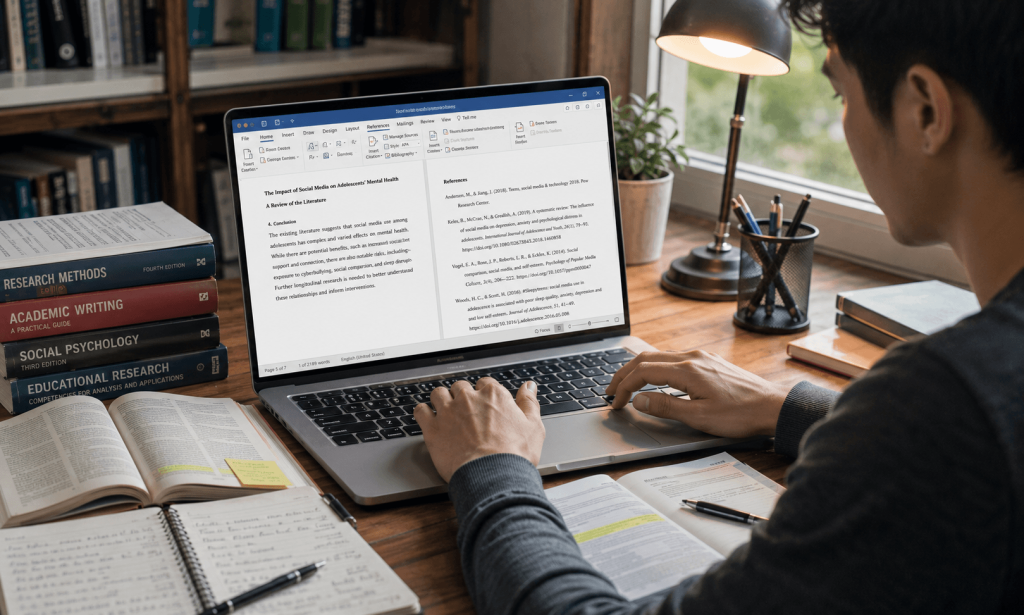
Langkah-Langkah Membuat Daftar Pustaka di Word dengan Fitur Citation
Jika sudah paham, membuat daftar pustaka di Word sangatlah mudah untuk dilakukan. Langkah-langkahnya sebenarnya cukup sederhana. Tinggal lakukan format sitasi, isi informasi sumber, lalu daftar pustaka akan muncul secara otomatis.
1. Mengatur Format Sitasi
Panduan pertama untuk buat daftar pustaka dari Word berkaitan dengan cara mengatur format sitasi. Pada dasarnya, cara membuat daftar pustaka APA Style di Word maupun format lain sama saja. Hanya saja, di akhir penulis perlu memilih gaya penulisan sesuai kebutuhan.
Microsoft Word menyediakan berbagai pilihan gaya penulisan, seperti APA, MLA, Chicago, dan IEEE. Pemilihan gaya sitasi harus disesuaikan dengan ketentuan kampus, jurnal, atau institusi yang menjadi tujuan penulisan.
- Buka dokumen Word.
- Pergi ke tab References yang terletak di bagian atas.
- Di bagian grup Citations & Bibliography, klik menu dropdown Style.
- Pilih saja gaya penulisan daftar pustaka sesuai kebutuhan (ada APA, MLA, bahkan IEEE).
2. Memasukkan Sumber Referensi
Cara membuat daftar pustaka artikel di Word berikutnya mewajibkan penulis untuk memasukkan seluruh sumber referensi. Saat mengisi data sumber, pastikan seluruh informasi seperti nama penulis, judul, tahun terbit, dan penerbit ditulis dengan benar.
- Letakkan kursor di akhir kalimat yang akan diberi kutipan.
- Klik saja Insert Citation, kemudian pilih Add New Source.
- Akan ada jendela Create Source akan muncul. Isi informasi tersebut sampai selesai. Mulai dari jenis sumber, nama penulis, judul, tahun, kota, dan nama penerbit.
- Pilik OK jika sudah selesai.
3. Memunculkan Daftar Pustaka Secara Otomatis
Tidak sedikit orang yang bertanya tentang bagaimana cara membuat daftar pustaka otomatis di Word ketika menulis karya ilmiah. Padahal, caranya cukup mudah. Setelah semua sumber masuk ke dalam dokumen, Word akan menyusun daftar pustaka lengkap sesuai gaya sitasi.
- Pergi ke halaman baru yang akan menjadi tempat daftar pustaka.
- Buka tab References.
- Klik menu Bibliography di grup Citations & Bibliography.
- Pilih opsi Bibliography atau References. Daftar pustaka akan langsung muncul sesuai dengan format yang rapi dan urut alfabet.
4. Merapikan Format Daftar Pustaka (Paragraf Hanging)
Walaupun daftar pustaka sudah muncul, terkadang format tampilannya masih perlu disesuaikan kembali. Tujuannya tentu saja agar tampilan daftar pustaka sudah sesuai dengan standar penulisan ilmiah.
Mayoritas daftar pustaka menggunakan format hanging indent. Baris pertama berada di tepi kiri, sedangkan baris kedua dan seterusnya menjorok ke dalam. Berikut cara mengaturnya dengan mudah.
- Blok seluruh teks daftar pustaka.
- Tekan tombol Ctrl + T pada keyboard. Baris kedua dan selanjutnya akan otomatis menjorok ke dalam.
Penutup
Membuat daftar pustaka di Word sangat memudahkan penulis yang sedang menyelesaikan karya tulis. Ideal untuk penyusunan laporan, skripsi, maupun artikel akademik. Beda dengan cara manual, cara otomatis ini tentu lebih cepat dan memakan waktu yang singkat.
Hanya memerlukan beberapa langkah sederhana saja untuk membuatnya. Tinggal atur gaya sitasi, masukkan sumber referensi, dan daftar pustaka pun akan muncul secara otomatis dalam dokumen.